
Changer son code PIN et activer la biométrie
Votre code PIN à 6 chiffres ouvre l'application et confirme vos opérations. Changez-le quand vous voulez, et ajoutez l'empreinte ou le visage pour aller plus vite.
- Code PIN
- 6 chiffres, demandé à l'ouverture de l'app et pour confirmer envois, paiements et retraits
- Erreurs de PIN
- 4 essais faux → bloqué 15 min ; 4 de plus → 1 h ; puis 24 h à chaque nouvelle série de 4. Règle appliquée par compte
- Biométrie
- Profil → Centre de sécurité → Déverrouillage biométrique, à activer pour chaque compte
- Alerte
- Un e-mail vous prévient à chaque changement de PIN
- Frais
- Gratuit
Avant de commencer
- Être connecté à votre compte.
- Avoir une connexion Internet : le PIN est aussi enregistré sur nos serveurs.
- Pour la biométrie : un téléphone avec capteur et au moins une empreinte ou un visage enregistré dans ses réglages.
Dans l'application, pas à pas
- 1
Ouvrez « Changer le code PIN »
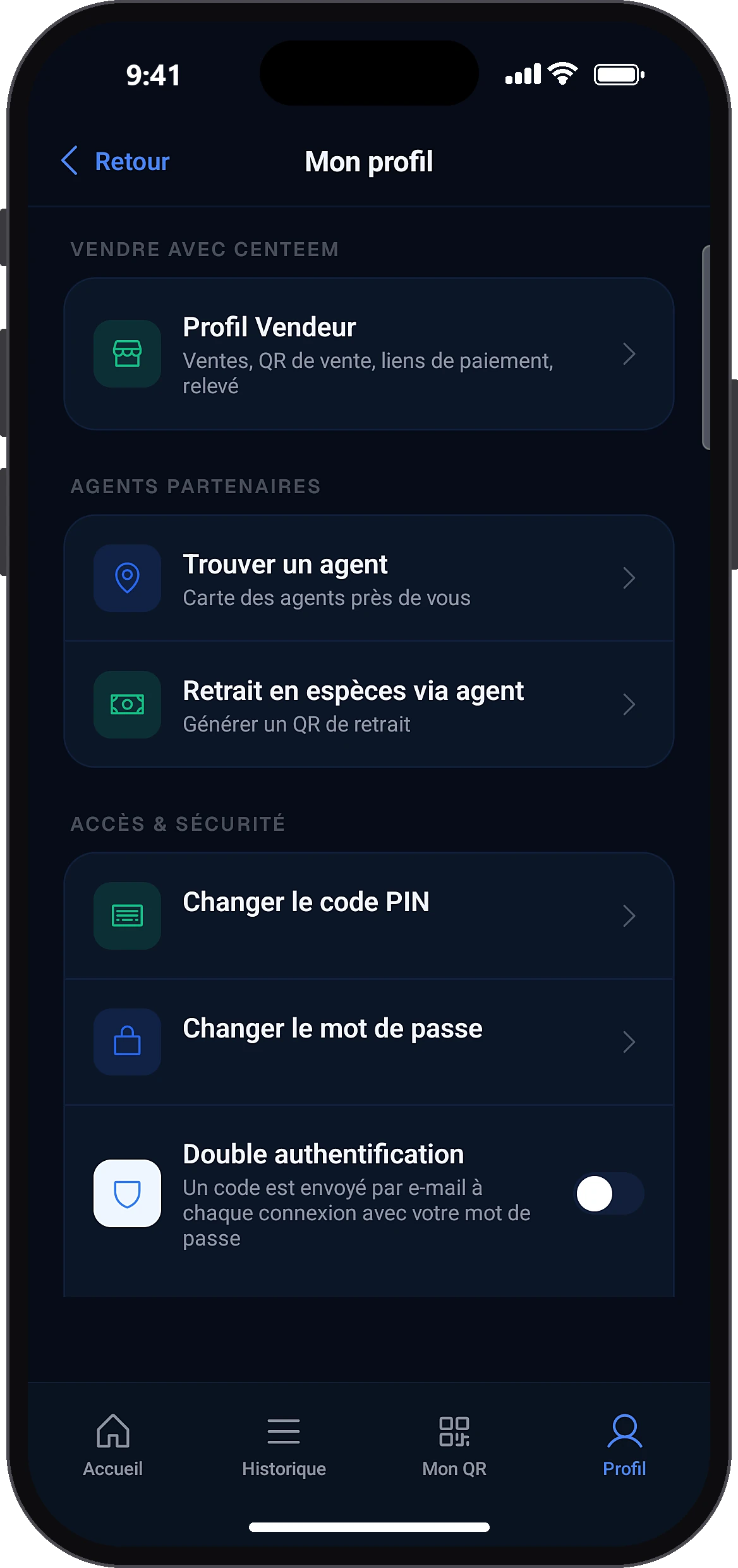
ProfilChanger le code PIN
Dans l'onglet Profil, rubrique « ACCÈS & SÉCURITÉ », touchez « Changer le code PIN ».
- 2
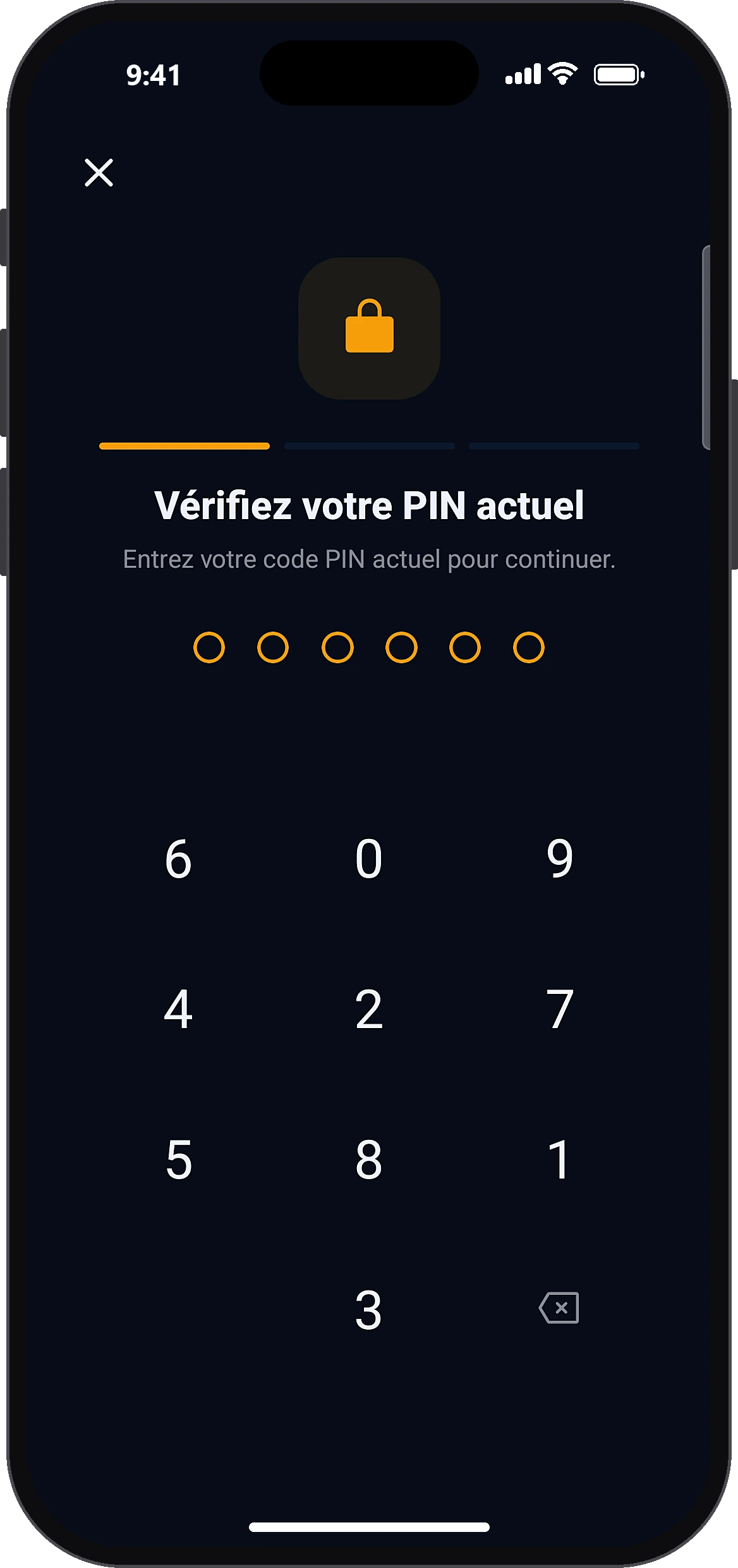
Tapez votre PIN actuel
L'écran « Vérifiez votre PIN actuel » s'ouvre (étape 1 sur 3). Les chiffres du clavier sont mélangés : c'est normal, c'est une protection.
- 3
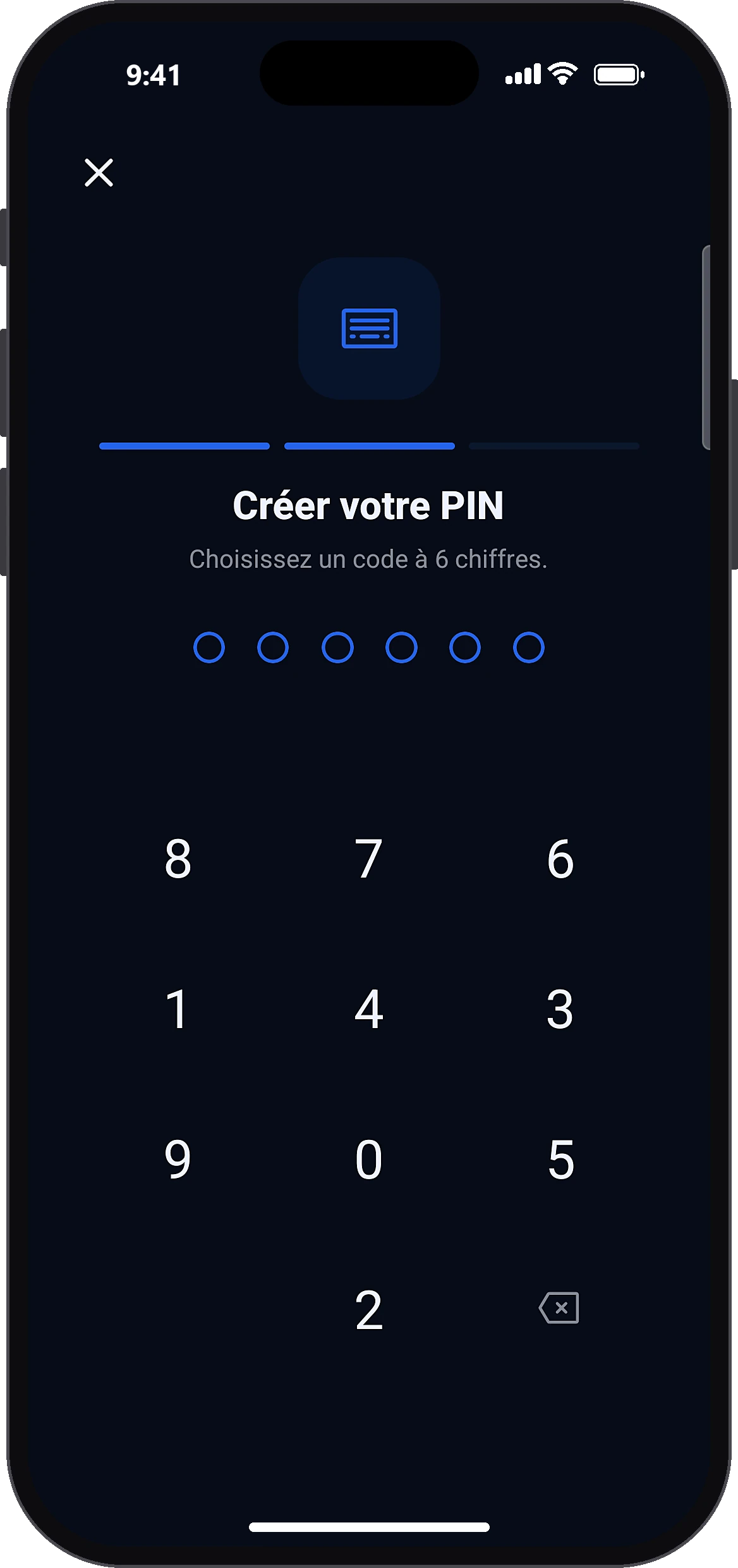
Choisissez le nouveau code
Sur « Créer votre PIN », tapez un nouveau code à 6 chiffres. Évitez 123456 ou votre date de naissance.
- 4
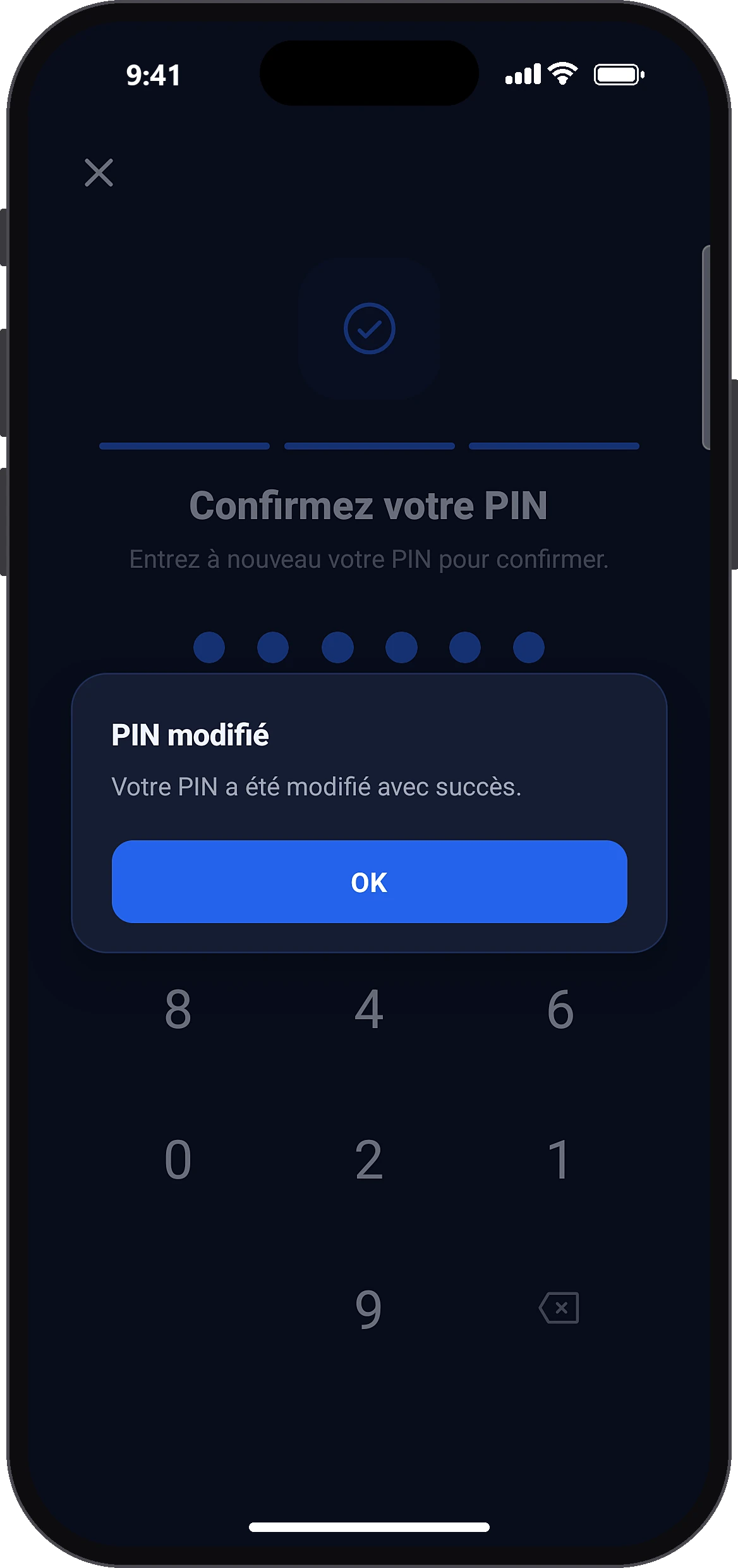
Confirmez le nouveau code
Sur « Confirmez votre PIN », retapez le même code. S'il est différent, l'app vous ramène à l'étape précédente. Sinon, le PIN est enregistré, vous revenez au Profil et un e-mail confirme le changement.
- 5
Activez la biométrie
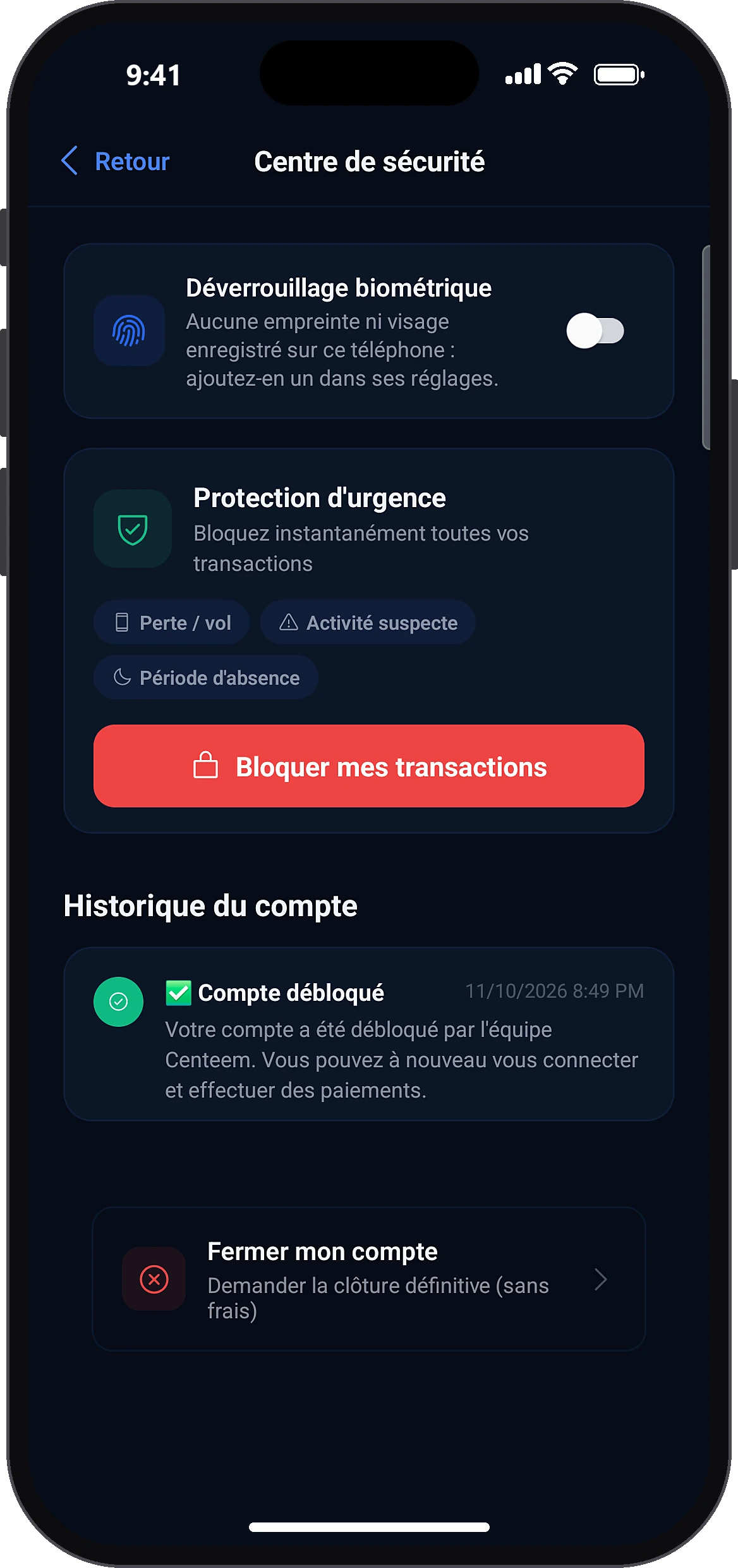
ProfilCentre de sécuritéDéverrouillage biométrique
Elle n'est pas proposée automatiquement : allez dans Profil → « Centre de sécurité », puis touchez l'interrupteur « Déverrouillage biométrique ».
- 6
Confirmez avec votre PIN
Tapez votre code PIN : l'interrupteur passe au bleu. L'app propose ensuite l'empreinte ou le visage pour ouvrir l'app et confirmer vos opérations ; le PIN reste toujours possible. Pour désactiver, touchez à nouveau l'interrupteur.
Problèmes fréquents et solutions
« Code PIN incorrect. Réessayez. » à l'étape 1
Retapez votre PIN actuel. Si vous l'avez oublié, suivez le guide « Code PIN oublié ».
« Les codes ne correspondent pas. »
Recommencez : tapez le nouveau code, puis sa confirmation à l'identique.
« Impossible d'enregistrer le code PIN. Vérifiez votre connexion. »
Vérifiez votre connexion Internet et recommencez.
« Aucune empreinte ni visage enregistré sur ce téléphone »
Ajoutez une empreinte ou un visage dans les réglages du téléphone, puis revenez dans le Centre de sécurité.
« Impossible d'activer la biométrie (problème réseau). »
Vérifiez votre connexion et réessayez : l'interrupteur reste éteint tant que l'activation n'a pas réussi.
Mon PIN est bloqué après plusieurs erreurs
Pendant une opération : attendez la fin du délai affiché, confirmez avec votre empreinte ou votre visage si c'est proposé, ou touchez « Code PIN oublié ? ». À l'ouverture de l'app, le compte est déconnecté de ce téléphone : reconnectez-vous avec votre mot de passe, un code vous est envoyé par e-mail.
Questions fréquentes
Pour aller plus loin
Toujours bloqué ? Notre équipe vous répond.
Nous contacter