
Retrouver l'accès après un code PIN oublié
Vous avez oublié votre code PIN ? Créez-en un nouveau, validé par un code reçu par e-mail ou par votre mot de passe. Votre solde et votre historique ne changent pas.
- Deux chemins
- Pendant une opération (vous êtes connecté) : code par e-mail. À l'ouverture de l'app : reconnexion avec le mot de passe
- Code e-mail
- 6 chiffres, valable 10 minutes
- Envois de code
- 3 maximum par heure
- PIN bloqué
- Possible même pendant un blocage ; la réussite lève le blocage
- Frais
- Gratuit
Avant de commencer
- Avoir accès à l'adresse e-mail du compte, ou connaître votre mot de passe.
- Une connexion Internet : ce n'est pas possible pendant un paiement hors ligne.
- Si vous avez aussi oublié votre mot de passe, suivez d'abord le guide « Mot de passe oublié ».
Dans l'application, pas à pas
- 1
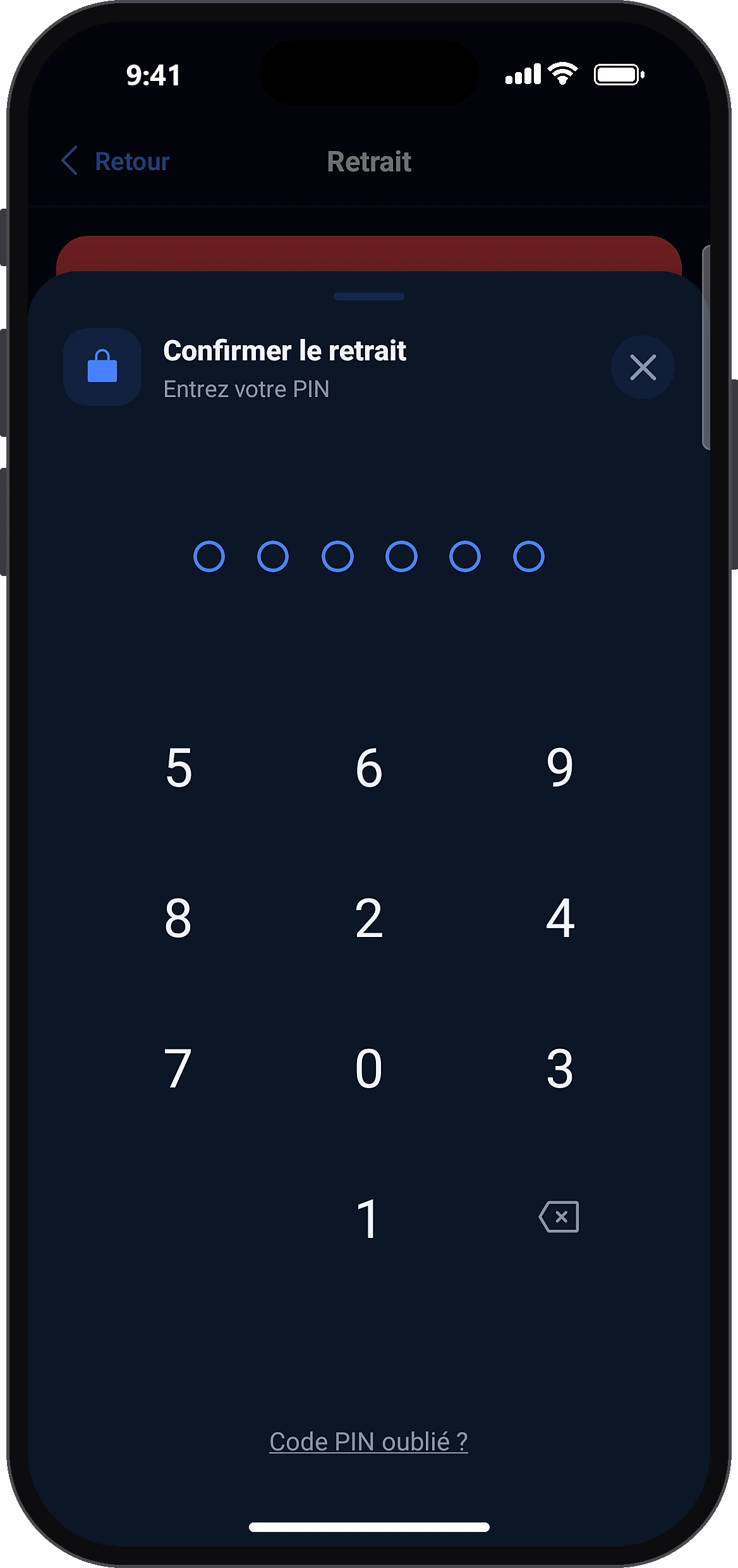
Pendant une opération : touchez « Code PIN oublié ? »
Code PIN oublié ?
Quand l'app vous demande votre PIN pour confirmer, touchez « Code PIN oublié ? » sous le clavier. L'opération en cours (envoi, paiement…) est annulée : vous la referez ensuite.
- 2
Créez le nouveau PIN
Sur « Créer votre PIN », tapez un nouveau code à 6 chiffres, puis retapez-le sur « Confirmez votre PIN ».
- 3
Validez avec le code reçu par e-mail
Valider
La fenêtre « Confirmez par e-mail » s'ouvre. Tapez le code à 6 chiffres reçu par e-mail et touchez « Valider ». Le nouveau PIN est enregistré et vous revenez à l'Accueil. Pas reçu ? Touchez « Renvoyer le code ».
- 4
À l'ouverture de l'app : déconnectez ce compte
Code PIN oublié ?Se déconnecter
Sur le clavier du compte, touchez « Code PIN oublié ? » puis « Se déconnecter ». Ce compte est déconnecté de ce téléphone.
- 5
Reconnectez-vous et créez le nouveau PIN
Mot de passeSe connecterCréer votre PIN
Tapez votre mot de passe et touchez « Se connecter ». Confirmez la connexion (code reçu par e-mail, ou accord d'un autre téléphone connecté), puis créez votre nouveau PIN et confirmez-le.
Problèmes fréquents et solutions
« Code incorrect. »
Vérifiez le dernier e-mail reçu et retapez le code. Attention : un mauvais code compte comme un PIN faux.
« Ce code a expiré. Demandez un nouveau code. »
Le code est valable 10 minutes : touchez « Renvoyer le code ».
« Trop de codes incorrects. »
Attendez quelques minutes, puis demandez un nouveau code.
« Trop de demandes de code. Réessayez dans 1 heure. »
Vous avez demandé plus de 3 codes en une heure. Réessayez dans 1 heure.
« Le code n'a pas pu être envoyé. »
Réessayez dans quelques minutes et regardez aussi dans vos courriers indésirables.
« Saisissez le code à 6 chiffres reçu par e-mail. »
Le code est incomplet : tapez les 6 chiffres.
Questions fréquentes
Pour aller plus loin
Toujours bloqué ? Notre équipe vous répond.
Nous contacter