
Se connecter sur un nouveau téléphone
Votre compte ne fonctionne que sur un téléphone à la fois. Voici comment confirmer une connexion sur un nouveau téléphone et voir vos dernières connexions.
- Un seul téléphone
- Se connecter sur un nouveau téléphone déconnecte l'ancien, qui reçoit une notification
- Confirmation
- Par l'ancien téléphone s'il est joignable, sinon par un code envoyé par e-mail
- Délai
- La demande de connexion expire après 10 minutes
- Code e-mail
- Nouveau code après 60 secondes, 5 e-mails maximum par heure
- Historique
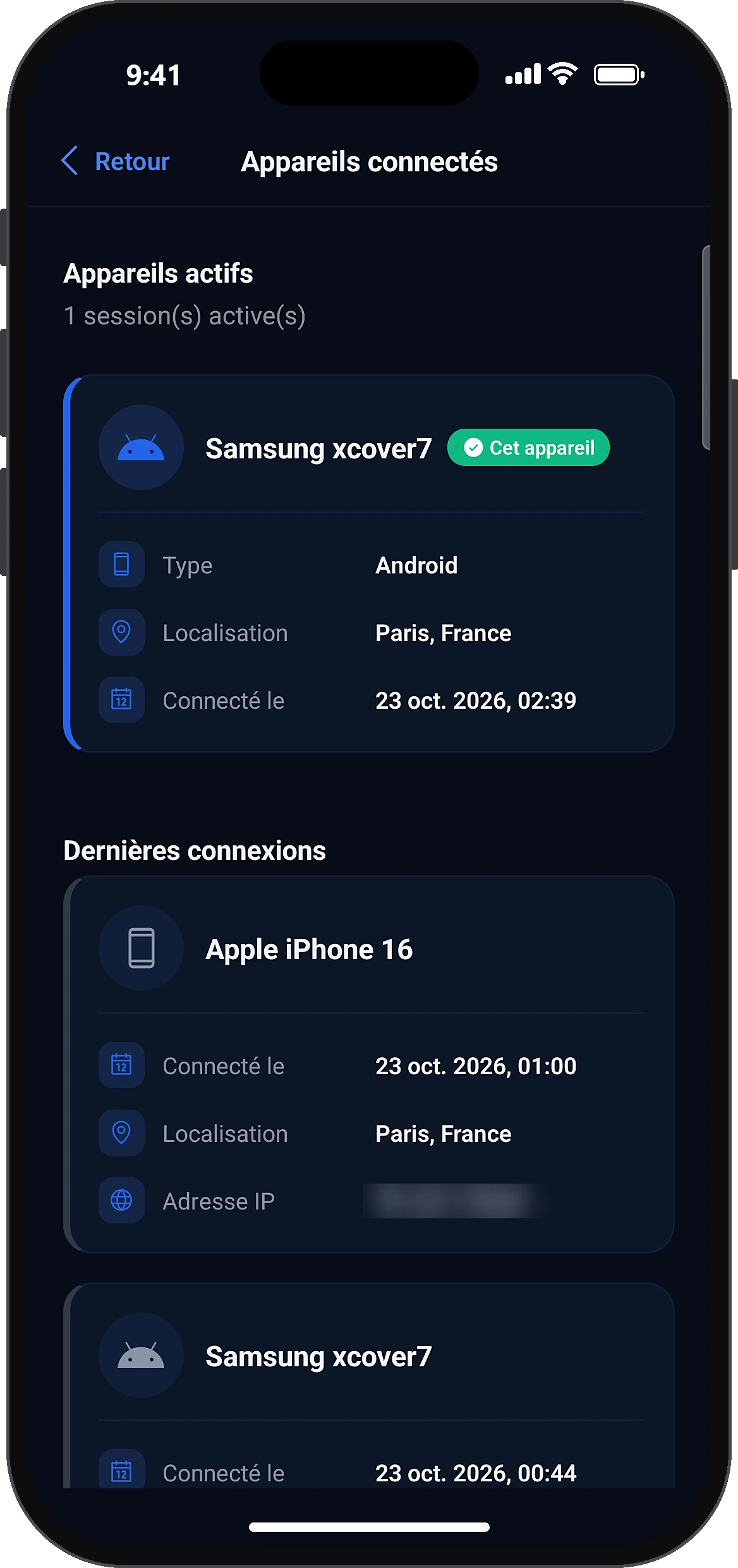
- Profil → Appareils connectés : appareil actif et 3 dernières connexions (appareil, date, lieu, adresse IP)
Avant de commencer
- Connaître votre mot de passe.
- Avoir l'ancien téléphone encore connecté, ou accès à l'e-mail du compte.
- Connaître votre code PIN (sinon, voir « Code PIN oublié »).
Dans l'application, pas à pas
- 1
Connectez-vous sur le nouveau téléphone
Ajouter un compteEmail ou numéro de téléphoneSuivantMot de passeSe connecter
Installez Centeem, saisissez votre e-mail ou numéro, touchez « Suivant », tapez votre mot de passe puis « Se connecter ».
- 2
Attendez la demande sur l'ancien téléphone
L'écran « Vérification requise » indique qu'une notification est partie sur votre ancien téléphone. Vous pouvez la renvoyer, ou demander un code par e-mail à la place. Aucun e-mail n'est envoyé tant que vous ne le demandez pas.
- 3
Autorisez sur l'ancien téléphone
Autoriser
Sur l'ancien téléphone, la fenêtre « Nouvelle connexion détectée » s'affiche. Vérifiez le compte et l'appareil, touchez « Autoriser » et confirmez avec votre PIN. Un code à 6 chiffres s'affiche. Si ce n'est pas vous, touchez « Refuser ».
- 4
Tapez le code sur le nouveau téléphone
Confirmer
L'écran affiche « Connexion approuvée ! ». Tapez le code affiché sur l'ancien téléphone et touchez « Confirmer ».
- 5
Ou utilisez le code reçu par e-mail
Se connecter
Si l'ancien téléphone n'est plus connecté, ou si vous avez demandé le code par e-mail, l'écran « Confirmez par e-mail » s'affiche. Tapez le code à 6 chiffres reçu ET votre mot de passe, puis « Se connecter ».
- 6
Tapez votre code PIN habituel
L'écran « Nouvel appareil » vous demande votre PIN habituel pour retrouver l'accès sur ce téléphone.
- 7
Consultez vos connexions
ProfilAppareils connectés
Dans Profil → « Appareils connectés », vous voyez l'appareil actif et les dernières connexions. Un autre appareil actif peut y être déconnecté.
Problèmes fréquents et solutions
« Connexion refusée »
Si c'est vous qui avez refusé par erreur, recommencez. Si quelqu'un d'autre tentait de se connecter, changez votre mot de passe.
« La demande de connexion a expiré (10 minutes). »
Touchez « Réessayer » et reconnectez-vous.
« Le code a été saisi trop de fois de façon incorrecte. »
La demande est annulée par sécurité. Recommencez la connexion.
« Code ou mot de passe incorrect. »
Vérifiez le code du dernier e-mail reçu et votre mot de passe.
L'ancien téléphone « ne peut plus autoriser la connexion »
Utilisez le code reçu par e-mail sur le nouveau téléphone.
Questions fréquentes
Pour aller plus loin
Toujours bloqué ? Notre équipe vous répond.
Nous contacter