
Protéger son compte après un téléphone perdu ou volé
Téléphone perdu ou volé ? Connectez-vous sur un autre téléphone pour déconnecter l'ancien, et bloquez vos transactions si besoin. Votre solde est conservé.
- Protection
- Sans votre PIN ou votre biométrie, personne ne peut ouvrir Centeem ni confirmer une opération
- Déconnexion
- Se connecter sur un autre téléphone déconnecte automatiquement le téléphone perdu
- Blocage
- « Bloquer mes transactions » arrête aussitôt les paiements QR, sans contact et par lien, les envois et les virements
- Solde
- Entièrement conservé pendant le blocage
- Frais
- Gratuit
Avant de commencer
- Connaître votre mot de passe et avoir accès à votre e-mail, pour vous connecter sur un autre téléphone.
- Une connexion Internet pour bloquer ou débloquer : le bouton est masqué hors ligne.
Dans l'application, pas à pas
- 1
Connectez-vous sur un autre téléphone
Ajouter un compteSe connecterRecevoir un code par email à la place
Installez Centeem et connectez-vous. Votre téléphone perdu ne pouvant pas répondre, touchez « Recevoir un code par email à la place » (si l'écran ne l'a pas déjà envoyé), puis tapez ce code avec votre mot de passe. Le téléphone perdu est déconnecté.
- 2
Bloquez vos transactions si besoin
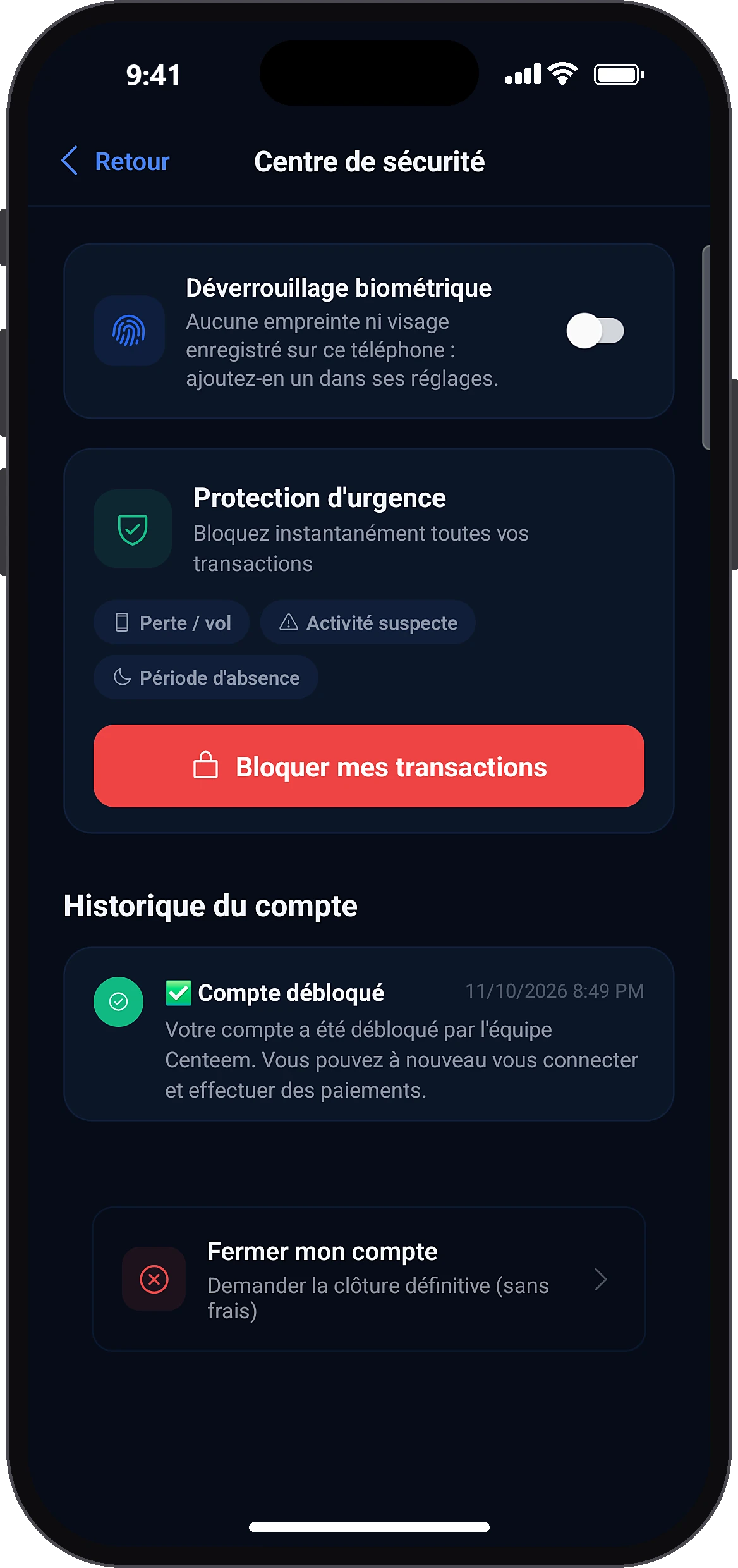
ProfilCentre de sécuritéBloquer mes transactions
Si vous craignez une utilisation de votre compte : Profil → « Centre de sécurité » → carte « Protection d'urgence » → « Bloquer mes transactions ».
- 3
Confirmez le blocage
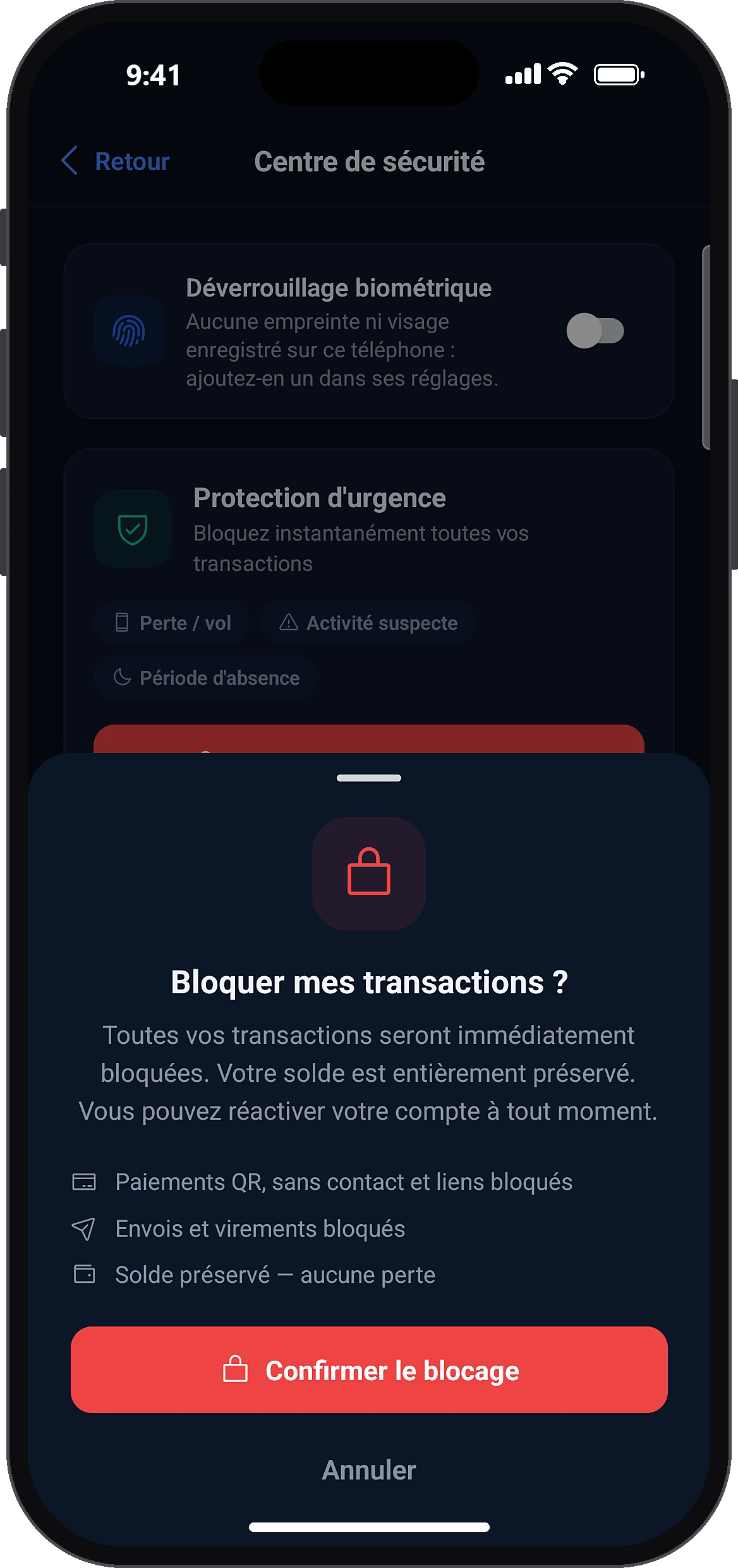
Confirmer le blocage
Lisez ce qui sera bloqué, puis touchez « Confirmer le blocage ». L'Accueil affiche « Transactions bloquées » ; les onglets Profil et Mon QR sont grisés.
- 4
Débloquez quand tout va bien
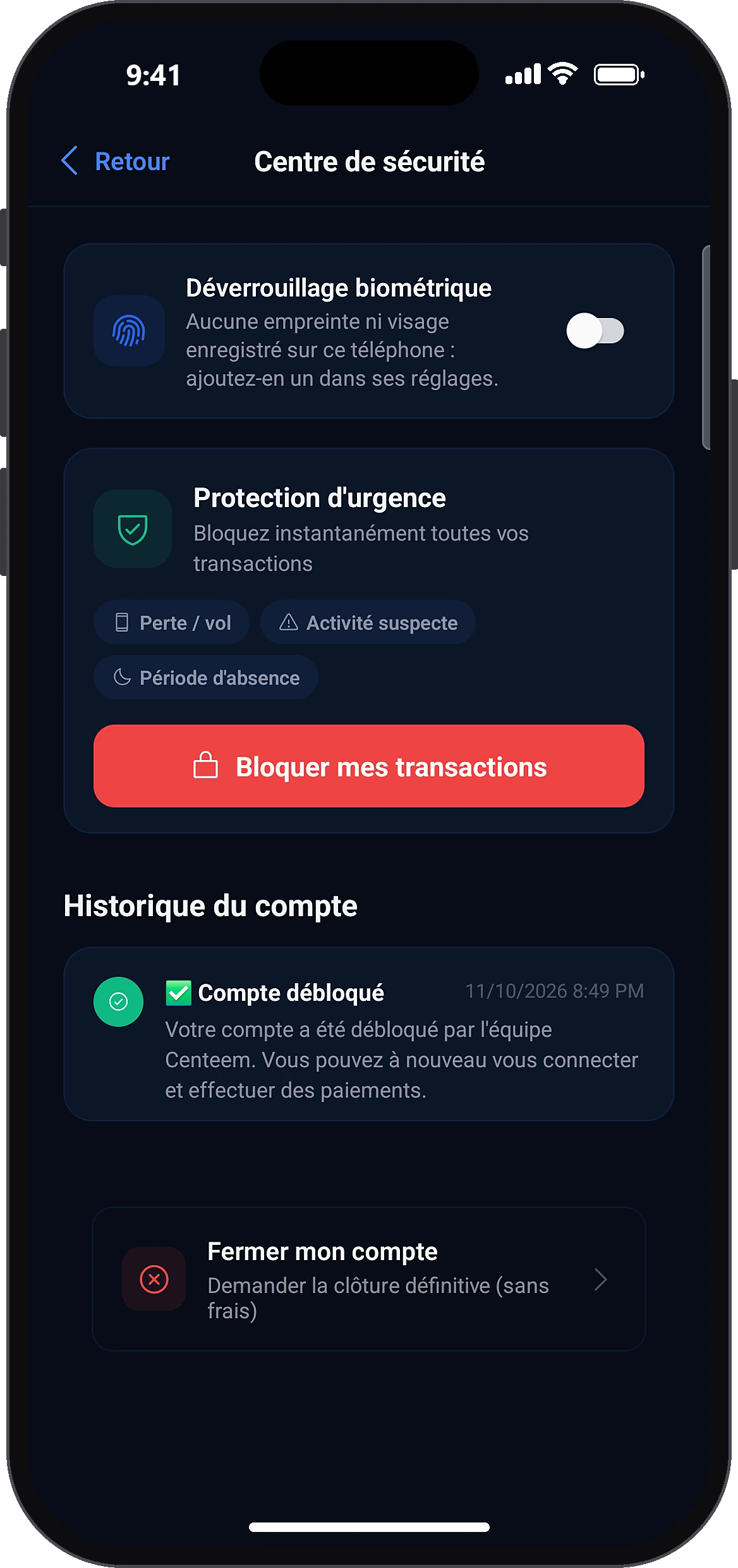
Centre de sécuritéRéactiver mon compte
Depuis l'Accueil, touchez « Centre de sécurité » puis « Réactiver mon compte », et confirmez avec votre PIN. Si c'est Centeem qui a suspendu le compte, contactez le support.
Problèmes fréquents et solutions
« Votre compte a été gelé suite à une activité suspecte. »
C'est Centeem qui a suspendu le compte, pas vous : touchez « Contacter le support ».
« Mode hors-ligne — données en lecture seule »
Reconnectez-vous à Internet pour bloquer ou réactiver.
Questions fréquentes
Pour aller plus loin
Toujours bloqué ? Notre équipe vous répond.
Nous contacter