
Trouver un agent
Repérez dans l'app les agents partenaires actifs près de chez vous pour recharger ou retirer en espèces, puis notez-les après l'opération.
- Où
- Dans l'application uniquement, une fois connecté ; le site explique la démarche mais n'affiche pas les agents
- Vues
- Liste (par défaut) et Carte (2e onglet)
- Tri
- Du plus proche au plus loin si la localisation est activée ; sinon par meilleure note
- Recherche
- Par wilaya
- Infos affichées
- Nom du commerce, adresse et wilaya, horaires, capacité par jour, note et nombre d'avis, téléphone
- Capacité
- C'est la capacité par jour déclarée par l'agent, pas les espèces disponibles à l'instant
Avant de commencer
- Être connecté à l'application : la liste des agents n'est pas publique.
- Autoriser la localisation pour trier les agents par proximité (sinon, cherchez par wilaya).
Dans l'application, pas à pas
- 1
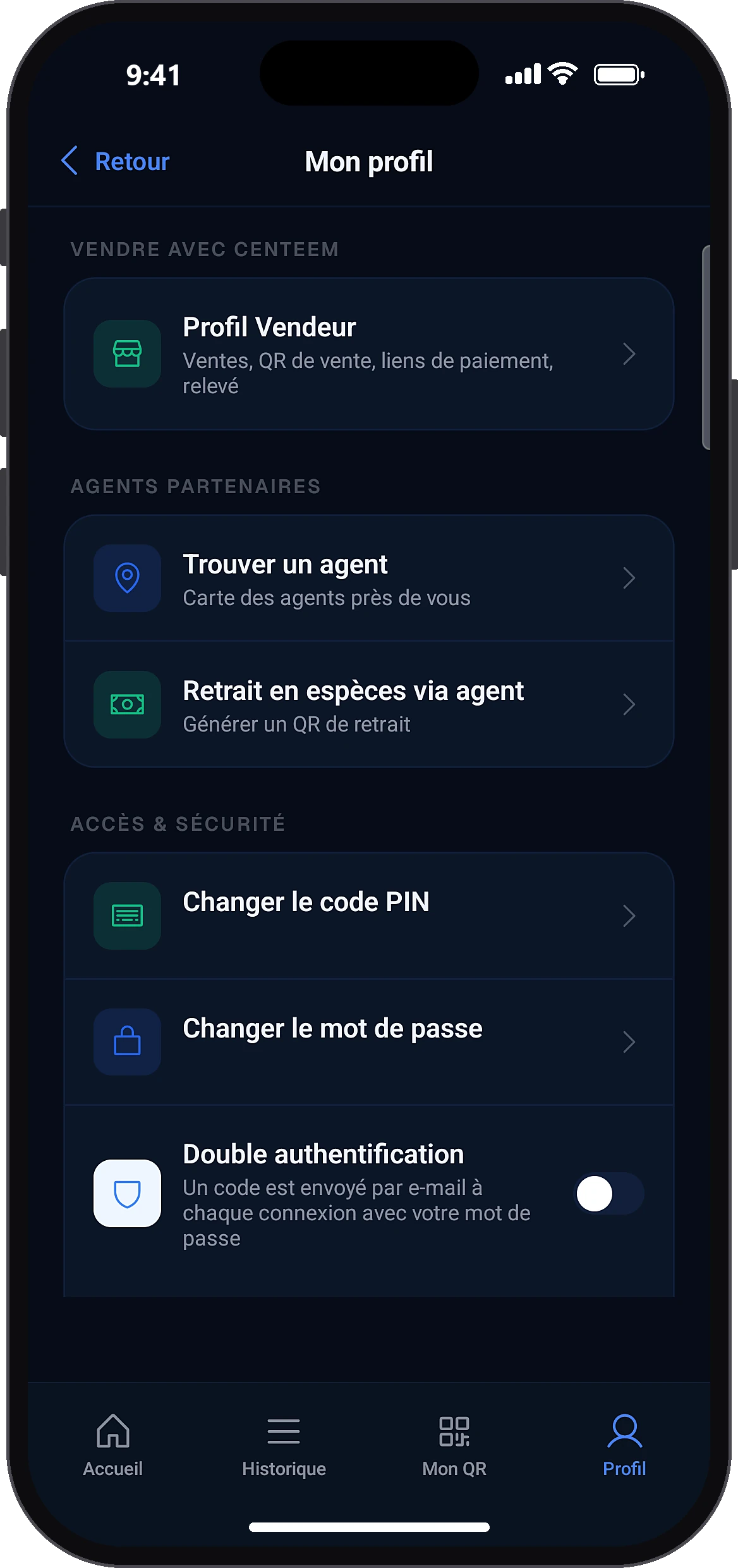
Ouvrez « Trouver un agent »
ProfilTrouver un agent
Dans l'onglet Profil, section « Agents partenaires », appuyez sur « Trouver un agent » (comptes Personnel et Touriste). Autre accès : le bouton « Trouver un agent près de moi » dans Recharger → Agent ou Retirer → Agent.
- 2
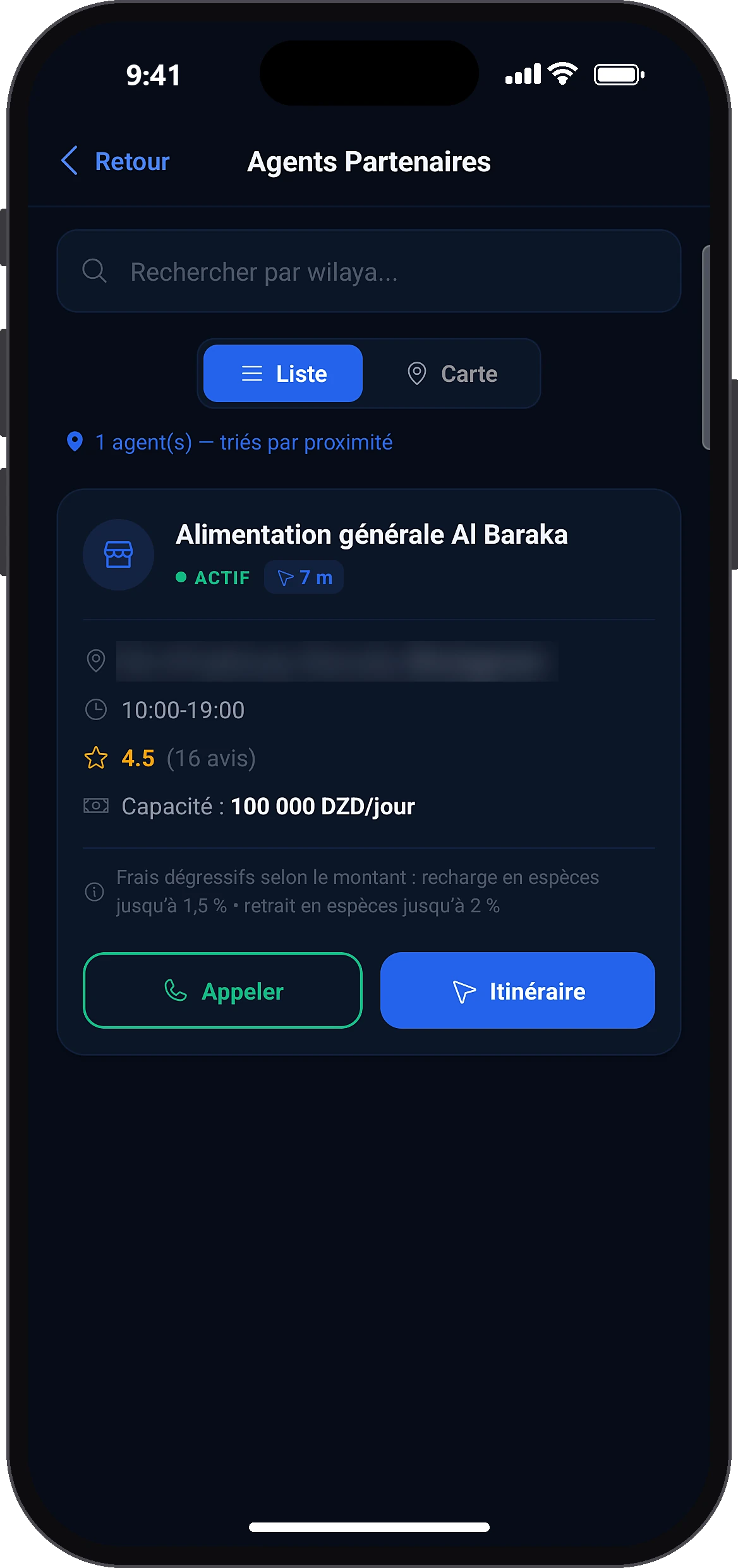
Parcourez la liste ou la carte
ListeCarte
L'écran s'ouvre en vue « Liste ». Autorisez la localisation pour trier les agents par proximité, ou tapez une wilaya dans la recherche. Touchez « Carte » pour les voir sur le plan.
- 3
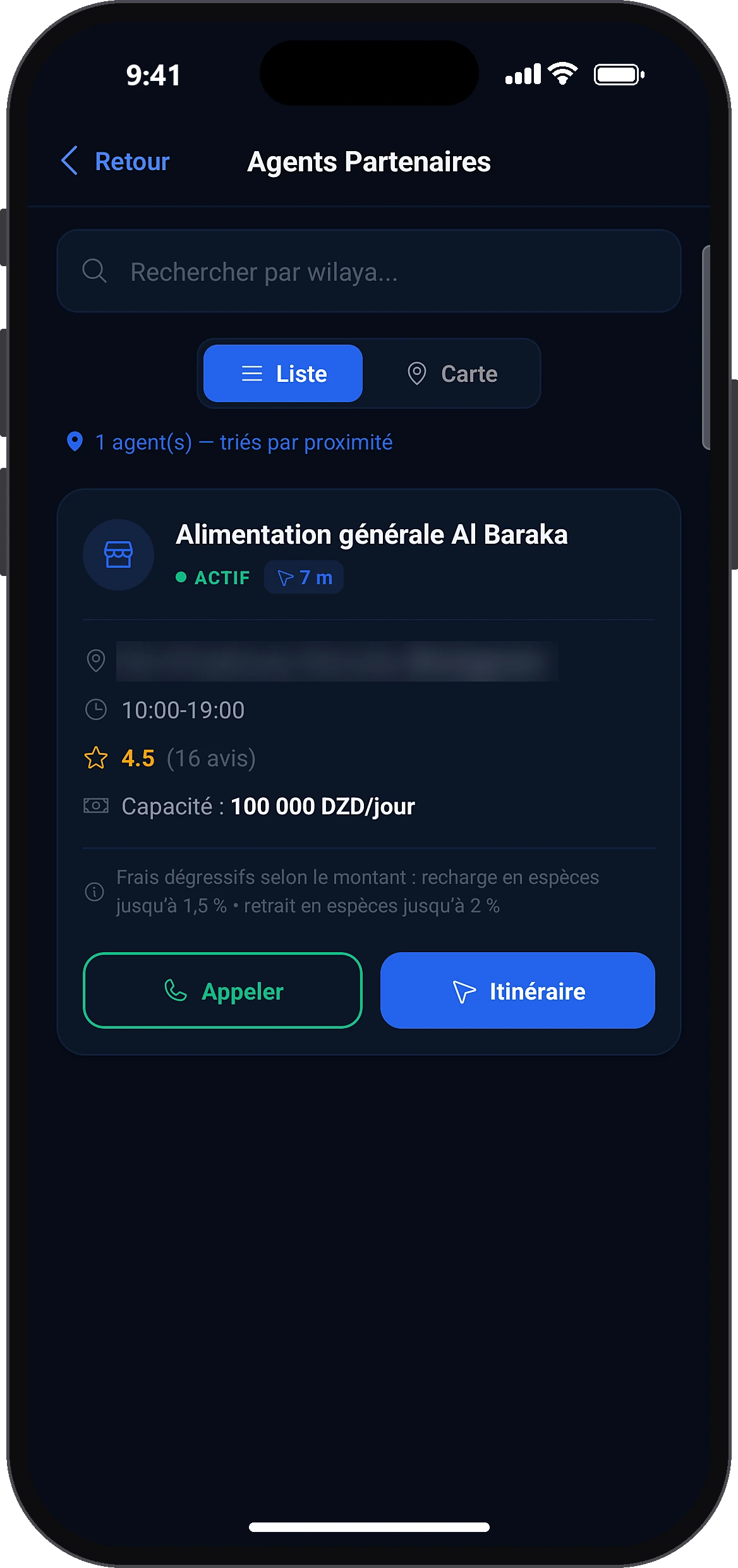
Contactez l'agent et allez-y
AppelerItinéraire
Chaque agent affiche son adresse, sa wilaya, ses horaires, sa capacité par jour, sa note et le nombre d'avis. Pour un gros montant, appelez-le avant de vous déplacer, puis touchez « Itinéraire ».
- 4
Notez l'agent après l'opération
Envoyer ma note
Après une recharge ou un retrait chez un agent, l'écran de notation s'ouvre tout seul sur l'accueil. Choisissez de 1 à 5 étoiles ; avec 3 étoiles ou moins, vous pouvez dire ce qui n'a pas fonctionné. Appuyez sur « Envoyer ma note », ou sur « Plus tard ».
Problèmes fréquents et solutions
« Activez la géolocalisation pour voir les agents à proximité. »
Appuyez sur « Paramètres » et autorisez la localisation, ou cherchez par wilaya.
« Aucun agent disponible dans cette wilaya. »
Essayez une wilaya voisine, ou rechargez par virement BaridiMob ou par versement au bureau de poste.
« Impossible de charger les agents. »
Vérifiez votre connexion internet, puis tirez l'écran vers le bas pour actualiser.
Questions fréquentes
Pour aller plus loin
Toujours bloqué ? Notre équipe vous répond.
Nous contacter