
Gérer plusieurs comptes
Ayez un compte Personnel et un compte Pro avec le même e-mail, enregistrez jusqu'à 5 comptes sur un téléphone et passez de l'un à l'autre.
- Comptes par téléphone
- Jusqu'à 5
- Même e-mail ou numéro
- Un seul compte par type : Personnel et Pro possibles ensemble ; Touriste non combinable
- Identité
- Reprise automatiquement si l'autre compte, avec le même e-mail, est déjà vérifié
- Changer de compte
- Profil → « Se déconnecter » → « Choisissez un compte » → code PIN
- Comptes séparés
- Chacun a son solde, son code PIN, ses plafonds et son historique
- Délai pour le 2e compte
- À compléter sous 15 jours, sinon il est supprimé (le compte déjà vérifié n'est jamais touché)
Avant de commencer
- Pour reprendre votre identité : utiliser le même e-mail qu'un compte déjà vérifié.
- Pro créé après un Personnel vérifié : registre du commerce (recto et verso), attestation NIF/NIS, une courte vidéo du visage (3 à 5 secondes), chèque CCP et numéro BaridiMob.
- Personnel créé après un Pro vérifié : seulement un chèque CCP personnel et le numéro BaridiMob.
- Le numéro BaridiMob (RIP) : 20 chiffres commençant par 00799999, visible dans l'application BaridiMob.
Dans l'application, pas à pas
- 1
Déconnectez-vous du compte ouvert
ProfilSe déconnecter
Dans l'onglet Profil, en bas, touchez « Se déconnecter » puis confirmez. Votre compte reste enregistré sur le téléphone.
- 2
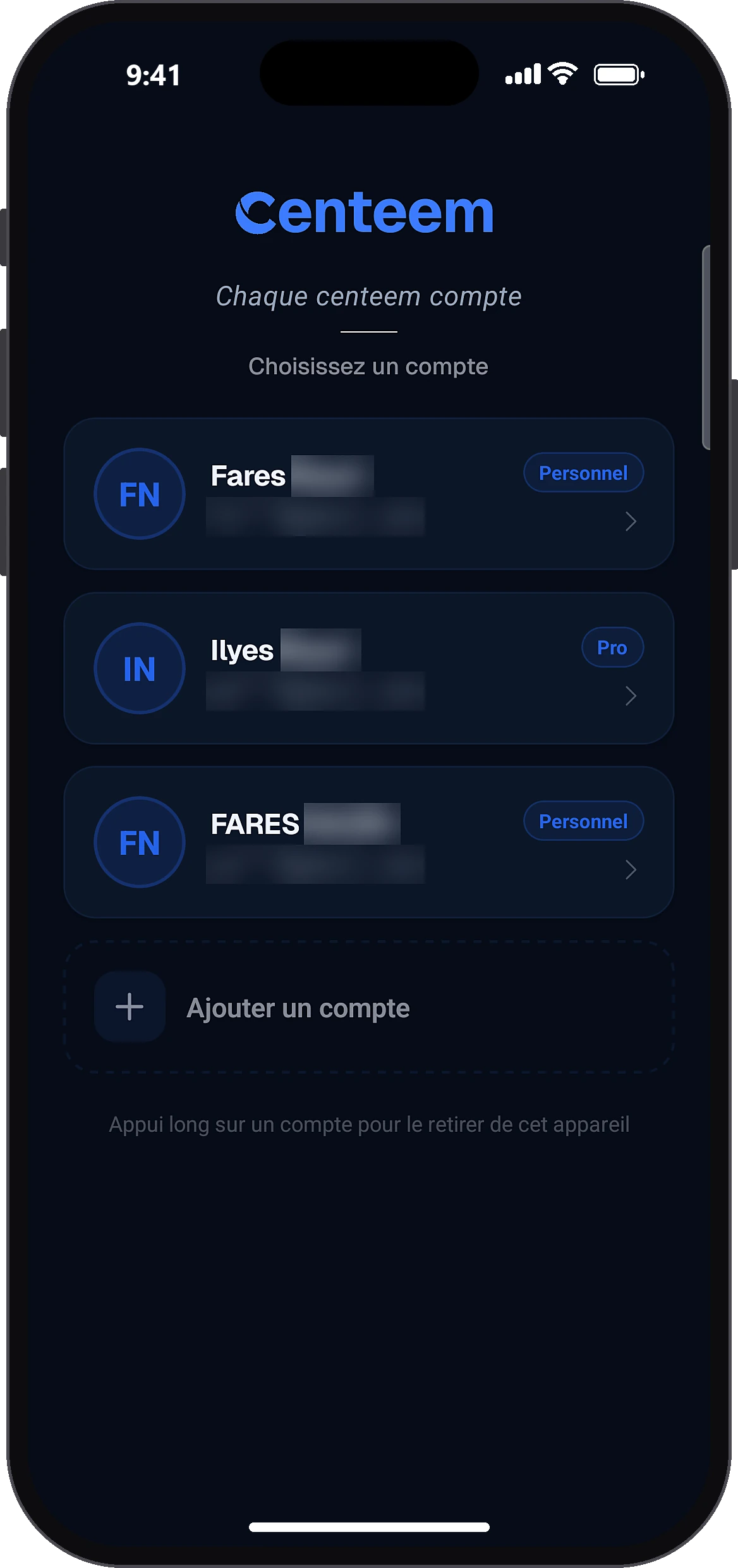
Choisissez le compte à ouvrir
Choisissez un compte
L'écran « Choisissez un compte » liste vos comptes avec leur type (Personnel, Pro, Touriste). Touchez celui que vous voulez puis tapez son code PIN, ou utilisez la biométrie.
- 3
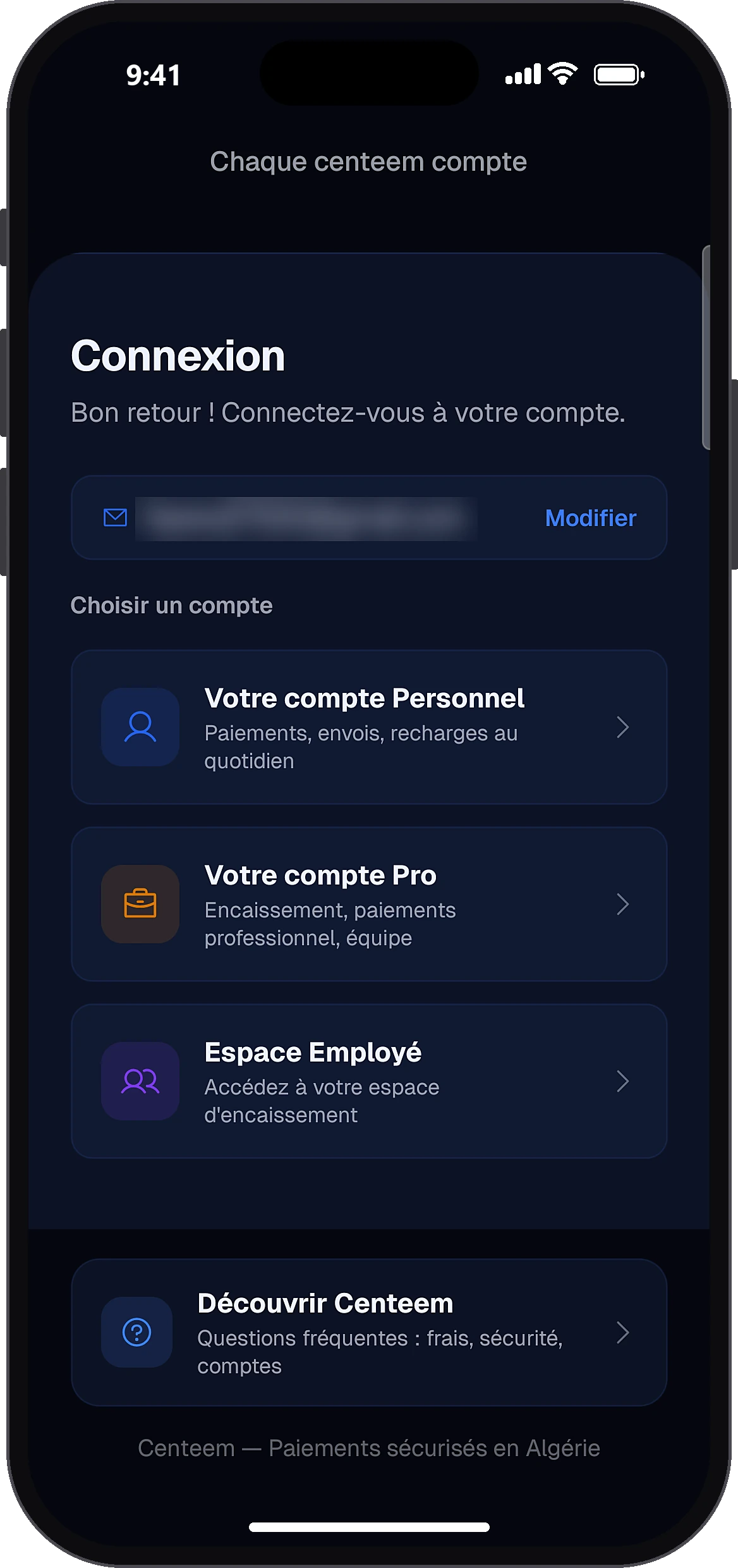
Ajoutez un compte
Ajouter un compte
Pour ajouter un compte existant ou en créer un nouveau, touchez « Ajouter un compte » : vous arrivez sur l'écran de connexion, avec « Créer un compte ».
- 4
Retirez un compte de ce téléphone
Supprimer ce compte
Faites un appui long sur un compte de la liste, puis confirmez la suppression. Il disparaît seulement de ce téléphone : le compte n'est pas fermé, il faudra vous reconnecter avec le mot de passe.
- 5
Finalisez le nouveau compte
AccueilFinalisez votre compte Pro
Sur le nouveau compte, la bannière « Finalisez votre compte Pro » (ou Personnel) indique que votre identité est déjà vérifiée. Touchez-la.
- 6
Envoyez les documents restants
Finalisez votre compte Pro
La liste montre la pièce d'identité déjà validée et les documents restants. Touchez chaque ligne : photos du registre du commerce, attestation NIF/NIS, vidéo du visage, chèque CCP et numéro BaridiMob, puis envoyez.
Problèmes fréquents et solutions
« Vous pouvez enregistrer au maximum 5 comptes sur cet appareil »
Retirez d'abord un compte de la liste par un appui long, puis ajoutez le nouveau.
« La session de … a expiré. Veuillez vous reconnecter. »
Reconnectez-vous avec le mot de passe de ce compte.
« Le code PIN de ce compte est bloqué pendant … »
Trop de codes faux ont été tapés. Attendez la fin du blocage ou reconnectez-vous avec le mot de passe.
« Chèque + numéro BaridiMob valide (20 chiffres, commence par 00799999) requis »
Ajoutez la photo du chèque et le numéro BaridiMob (RIP) : 20 chiffres commençant par 00799999, visible dans l'application BaridiMob.
« Un compte … existe déjà avec cet e-mail ou ce numéro »
Vous avez déjà un compte de ce type : connectez-vous à ce compte au lieu d'en créer un autre.
Questions fréquentes
Pour aller plus loin
Toujours bloqué ? Notre équipe vous répond.
Nous contacter