
Payer sans contact
Approchez votre téléphone de celui du commerçant : l'app trouve le paiement toute seule, sans QR à scanner. Gratuit pour vous, pour les comptes vérifiés.
- Frais pour vous
- Gratuit ; le commerçant paie la même commission que pour le QR (1 000 DZD maximum par paiement)
- Côté commerçant
- Il doit avoir ouvert son écran d'encaissement sur son téléphone Centeem
- Réglage du téléphone
- Le sans contact doit être activé dans les réglages ; sinon la carte « Sans contact » est grisée
- Plafonds
- Les mêmes que pour tout paiement (par opération, jour, mois)
- Où le trouver
- Accueil → Payer → Sans contact
Avant de commencer
- Votre identité est vérifiée.
- Vous avez créé votre code PIN.
- Le sans contact est activé dans les réglages du téléphone et autorisé pour Centeem.
- Le commerçant a ouvert son écran d'encaissement et vos téléphones sont proches.
- Votre solde suffit et le montant reste dans vos plafonds.
Dans l'application, pas à pas
- 1
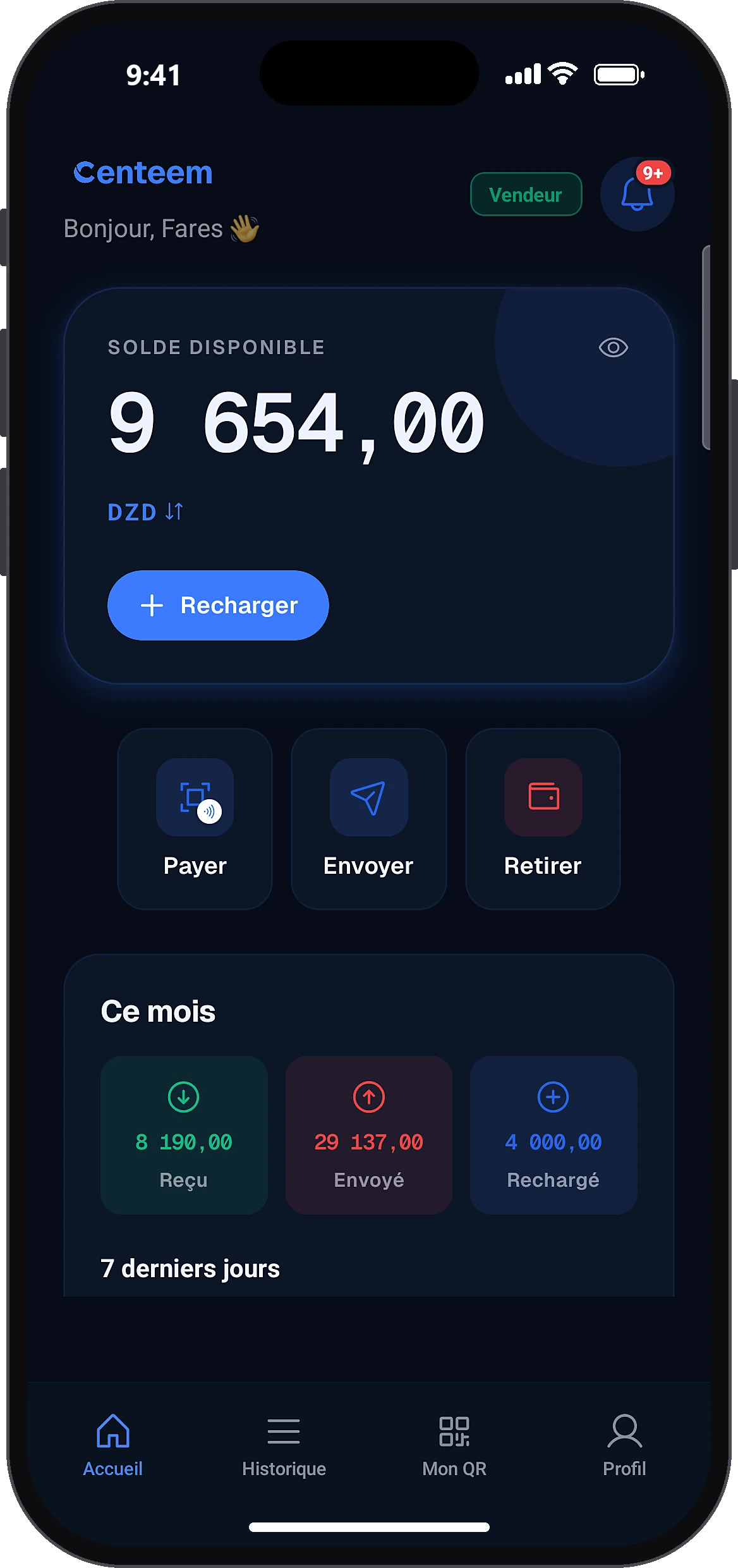
Touchez « Payer »
AccueilPayer
Sur l'accueil, touchez « Payer ».
- 2
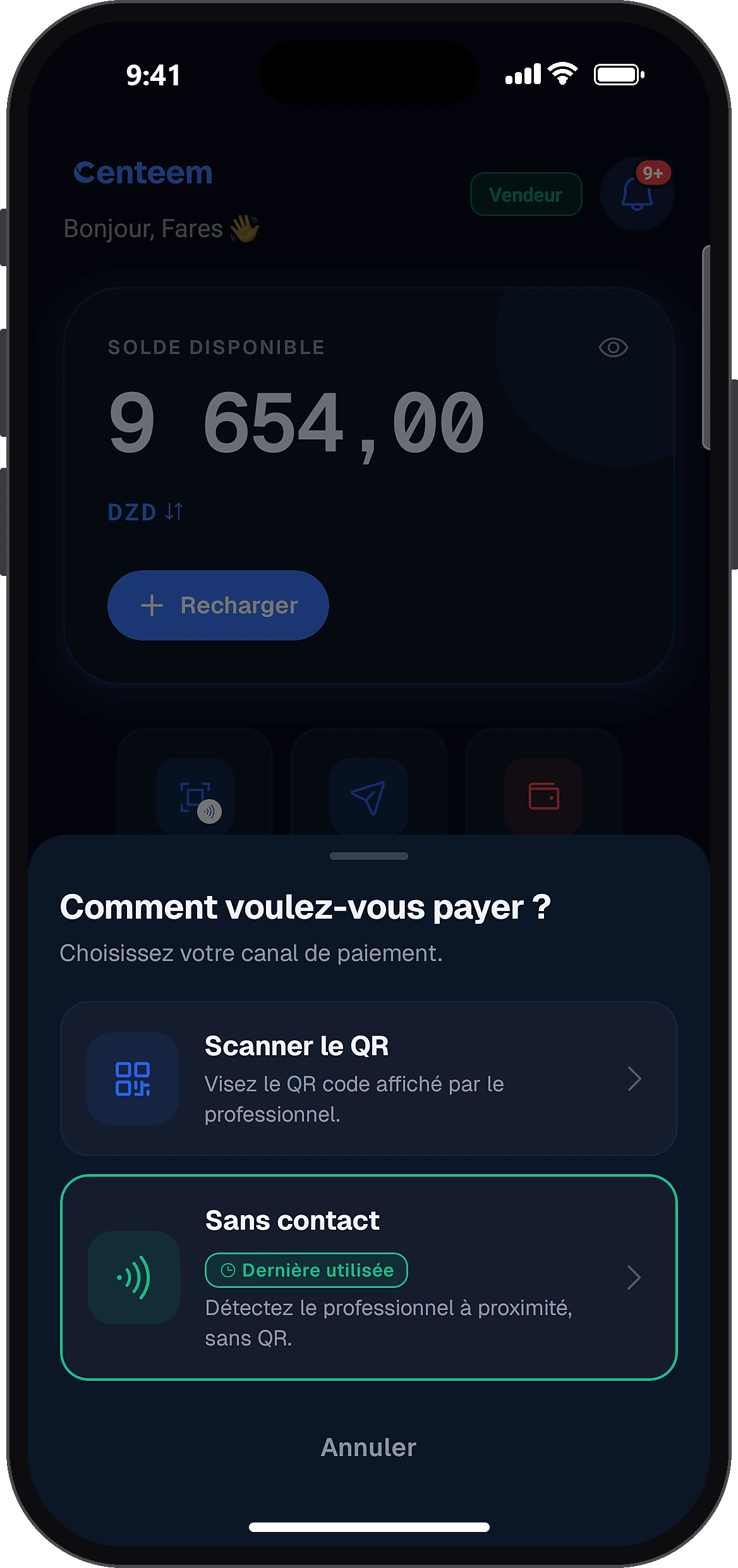
Choisissez « Sans contact »
Comment voulez-vous payer ?Sans contact
Si la carte est grisée, le sans contact est désactivé : touchez-la pour ouvrir les réglages du téléphone et l'activer.
- 3
Approchez votre téléphone
Payer à proximité
L'écran « Payer à proximité » vous invite à rapprocher votre téléphone. Approchez-le de celui du commerçant : dès qu'il est détecté, « Lecture en cours... » s'affiche.
- 4
Si ça ne capte pas
Le sans contact ne capte pas ?Réessayer
Après deux lectures ratées, les essais automatiques s'arrêtent et « Le sans contact ne capte pas ? » s'affiche. Touchez « Réessayer », éloignez puis rapprochez le téléphone, ou choisissez « Scanner un QR à la place ».
- 5
Vérifiez et confirmez
Confirmer le paiement
L'écran « Confirmer le paiement » s'ouvre tout seul avec le nom du commerçant et le montant. Faites glisser le bouton pour payer, puis tapez votre code PIN ou utilisez votre biométrie.
- 6
Gardez le reçu
Le reçu « Paiement réussi » s'affiche avec le moyen « Sans contact » et un code-barres. Touchez « Partager le reçu » pour créer un PDF.
Problèmes fréquents et solutions
Aucun commerçant n'est détecté
Vérifiez que le commerçant a bien ouvert son écran d'encaissement, rapprochez les téléphones et réessayez, ou scannez son QR.
« Le sans contact ne capte pas ? »
Touchez « Réessayer », ou éloignez puis rapprochez le téléphone, ou choisissez « Scanner un QR à la place ».
« Activez le sans contact dans les réglages de votre téléphone pour payer. »
Activez-le dans les réglages du téléphone, puis revenez dans l'app.
« Pour utiliser le sans contact, autorisez Centeem dans les réglages de votre téléphone. »
Donnez l'autorisation à Centeem dans les réglages du téléphone.
« Votre téléphone ne permet pas le paiement sans contact. Utilisez le QR code. »
Payez avec le QR du commerçant.
« L'ordre reçu du vendeur est déjà réglé ou annulé. »
Touchez « Rechercher à nouveau » et rapprochez les téléphones pour lire le nouvel encaissement.
« Connexion impossible avec le professionnel. »
Réessayez, ou demandez au commerçant d'afficher son QR.
Questions fréquentes
Pour aller plus loin
Toujours bloqué ? Notre équipe vous répond.
Nous contacter